XCode를 문제 없이 잘 사용하고 있다가 갑자기 아래와 같은 문제가 생겼습니다. 딱히 certificate을 갱신하거나 새로 만든 적이 없었기 때문에 뜬금 없기는 했습니다. 어쨌든 해결은 해야하니 방법을 찾아보았고, 현재 정상적으로 사용할 수 있게 되었습니다. 어떤 식으로 해결했는 지 알아보도록 하겠습니다.
Your account already has an Apple Development signing certificate for this machine, but its private key is not installed in your keychain. Xcode can create a new one after revoking your existing certificate
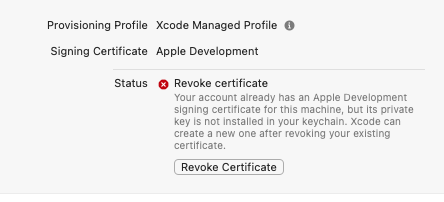
Revoke Certificate을 눌러서 해결되기를 바라는 마음으로 클릭을 해보았습니다. 기존에 사용되고 있던 certificate이 revoke 되고 새로운 certificate이 key chain과 app store connect에 생성되었지만 동일한 문제가 있었고, key chain에서 보면 여전히 private key가 등록되어 있지 않았습니다.
key chain에서 아래 인증서들처럼 좌측에 ">" 모양 화살표가 없는 경우는 따로 key가 등록되지 않은 경우 인 것 같습니다.

Revoke Certificate으로 만들어진 Apple Development certificate 역시 화살표 모양이 안 보였고, 결국 XCode가 새로 생성해줬을 때도 key가 등록되지 않았다는 것을 알 수 있었습니다.
몇번 더 시도해보았지만 결과가 동일해서 결국 ASC에서 수동으로 certificate을 만들기로 하였습니다.
Private key를 install 해주려면 일단 Keychain access에서 `certSigningRequest`를 만들어주어야 합니다.
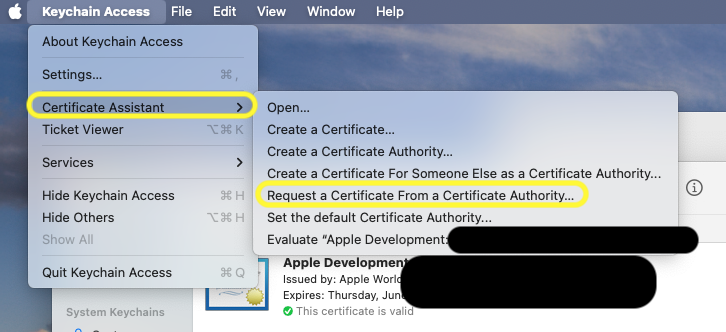
`Request a Certificate From a Certificate Authority`를 누르면 아래와 같은 창이 뜨는데, User Email Address에 본인의 계정 이메일을 넣어주고 `Saved to disk`를 선택한 뒤 `Continue` 해줍니다.
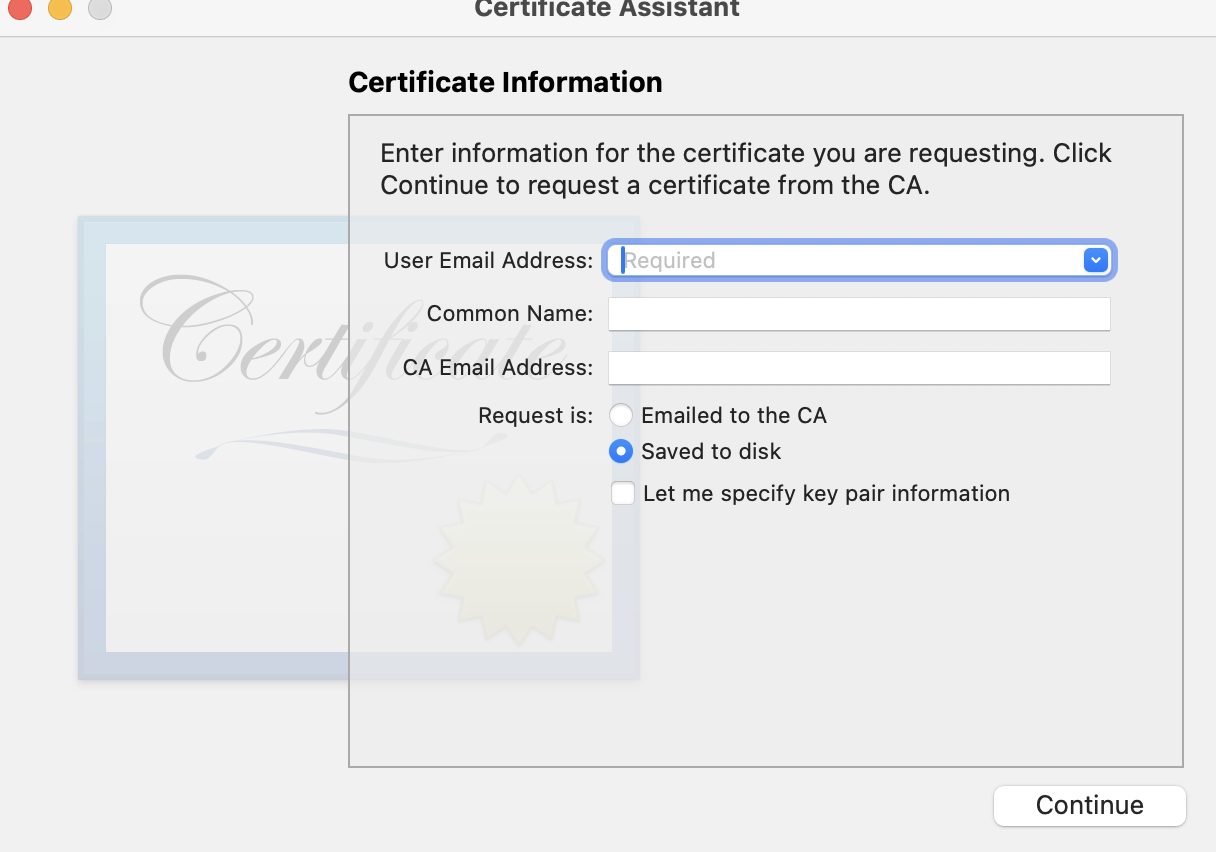
그러면 로컬에 `certSigningRequest`가 저장됩니다.
이제 apple developer의 Certificates, Identifiers & Profiles로 가서 필요한 certificate을 생성해줍니다.
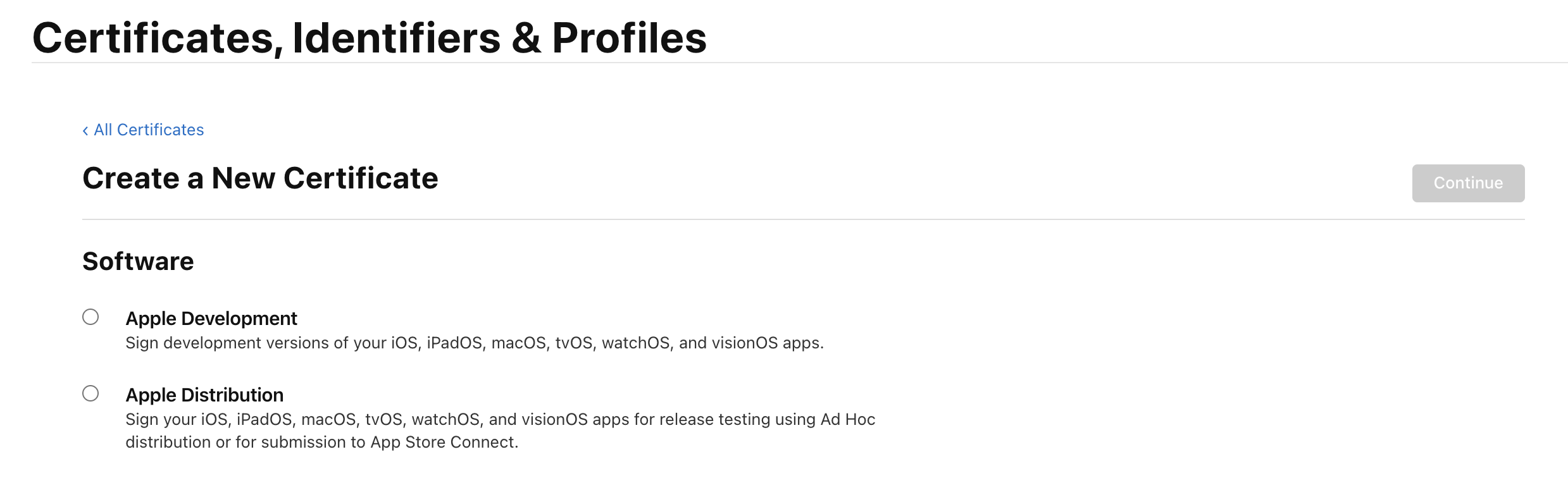
위 화면에서 원하는 certificate 종류를 선택해주고 continue하면 `certSigningRequest`를 업로드할 수 있는 화면이 나옵니다.
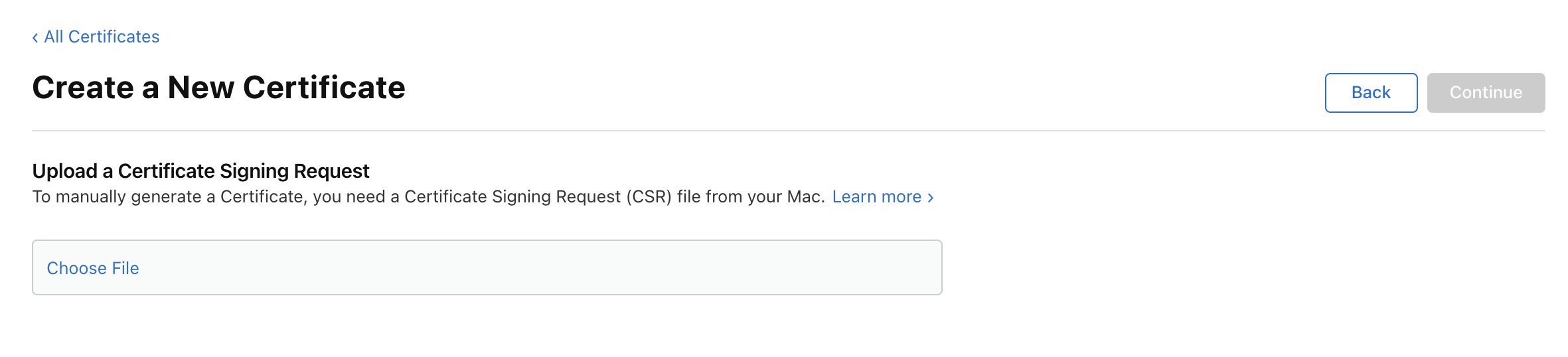
만들어 둔 파일을 업로드하고 continue 해주면 인증서가 정상적으로 만들어 집니다.
해당 인증서를 로컬에 다운로드 받고 더블 클릭해주면 Keychain Access에 등록됩니다.
이렇게 등록된 인증서는 아래처럼 좌측에 화살표가 나오게 되고, 눌러보면 key 모양의 아이콘이 뜨는 것을 확인할 수 있습니다. 저 키 모양의 파일이 바로 `certSigningRequest` 파일입니다. 눌러서 이름도 변경할 수 있으니 관리하기 쉽게 이름을 바꾸는 것도 좋습니다.

인증서 문제가 달갑지는 않지만 이 에러는 생각보다 쉽게 해결이 가능하니(물론 몇 번의 시행착오가 있었지만 뒤돌아 보니 어렵지 않았다는 의미) 동일한 문제가 있으신 분들은 참고하시면 좋겠습니다.
'Swfit' 카테고리의 다른 글
| Closure의 capture list 사용법 제대로 알기! (0) | 2025.11.14 |
|---|---|
| Metal을 이용하여 이중 for loop 연산 빠르게 처리하기(1) (15) | 2025.07.09 |
| Storyboard merge conflicts 해결하기 - Multiple elements have the IDs "..." (0) | 2025.04.15 |
| Mac app에 Firebase Remote Config 적용 시 발생 한 에러 및 해결 방법 (0) | 2025.01.12 |
| MacOS app개발 시 custom font 추가하기 (0) | 2025.01.06 |


